WebGL2 Points, Lignes et Triangles
La grande majorité de ce site dessine tout avec des triangles. C’est sans conteste ce que font 99% des programmes WebGL. Mais, pour être complet, passons en revue quelques autres cas.
Comme mentionné dans le premier article,
WebGL dessine des points, des lignes et des triangles. Il le fait
quand nous appelons gl.drawArrays ou gl.drawElements.
Nous fournissons un vertex shader qui retourne des coordonnées en clip space
et ensuite, selon le premier argument
passé à gl.drawArrays ou gl.drawElements, WebGL va
dessiner des points, des lignes ou des triangles.
Les valeurs valides pour le premier argument de gl.drawArrays
et gl.drawElements sont
-
POINTSPour chaque sommet en clip space retourné par le vertex shader, dessine un carré centré sur ce point. La taille du carré est spécifiée en définissant une variable spéciale
gl_PointSizedans le vertex shader avec la taille souhaitée pour ce carré en pixels.Note : La taille maximale (et minimale) que ce carré peut avoir dépend de l’implémentation, ce que vous pouvez interroger avec
const [minSize, maxSize] = gl.getParameter(gl.ALIASED_POINT_SIZE_RANGE);Voir aussi un autre problème ici.
-
LINESPour chaque paire de 2 sommets en clip space retournés par le vertex shader, dessine une ligne reliant les 2 points. Si nous avions les points A,B,C,D,E,F alors nous obtiendrions 3 lignes.
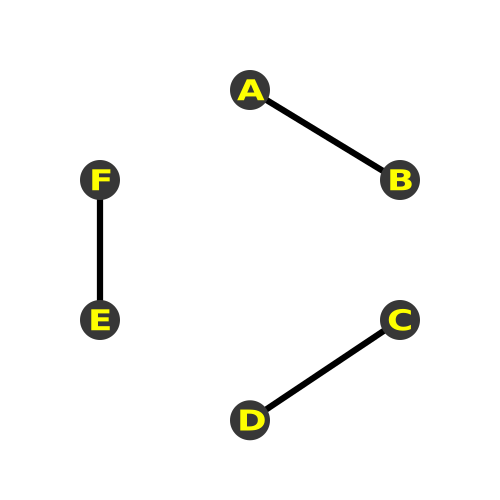
La spécification indique que nous pouvons régler l’épaisseur de cette ligne en appelant
gl.lineWidthet en spécifiant une épaisseur en pixels. En réalité, l’épaisseur maximale dépend de l’implémentation et pour la grande majorité des implémentations, l’épaisseur maximale est 1.const [minSize, maxSize] = gl.getParameter(gl.ALIASED_LINE_WIDTH_RANGE);Cela est principalement dû au fait que les valeurs > 1 ont été dépréciées dans le Desktop OpenGL de base.
-
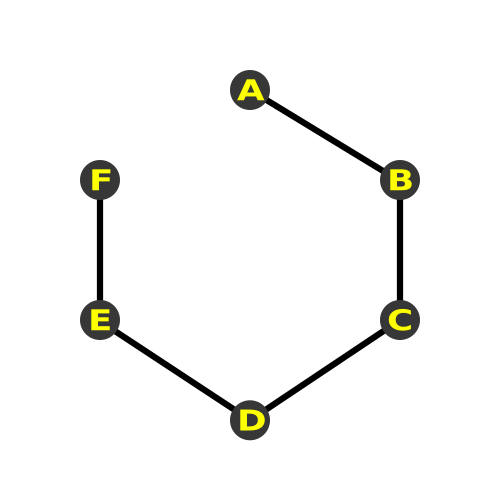
LINE_STRIPPour chaque sommet en clip space retourné par le vertex shader, dessine une ligne depuis le point précédent retourné par le vertex shader.
Donc, si vous retournez les sommets A,B,C,D,E,F en clip space, vous obtiendrez 5 lignes.
-
LINE_LOOPC’est la même chose que
LINE_STRIP, sauf qu’une ligne supplémentaire est tracée du dernier point vers le premier point.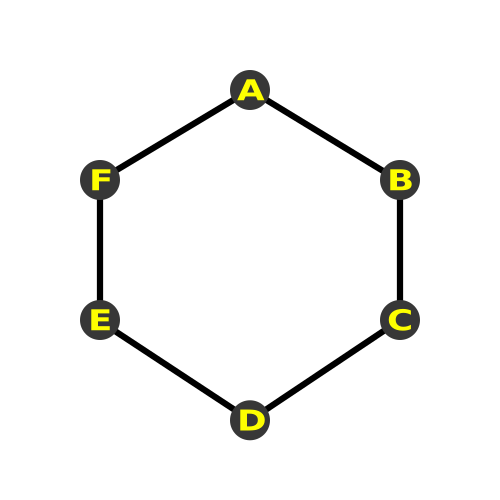
-
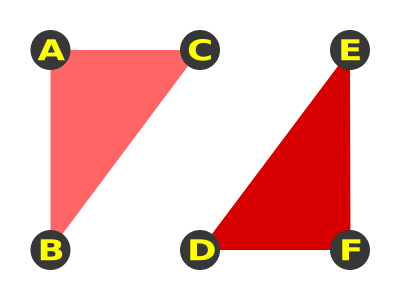
TRIANGLESPour chaque groupe de 3 sommets en clip space retournés par le vertex shader, dessine un triangle à partir des 3 points. C’est le mode le plus utilisé.
-
TRIANGLE_STRIPPour chaque sommet en clip space retourné par le vertex shader, dessine un triangle à partir des 3 derniers sommets. En d’autres termes, si vous retournez 6 points A,B,C,D,E,F, alors 4 triangles seront dessinés. A,B,C puis B,C,D puis C,D,E puis D,E,F
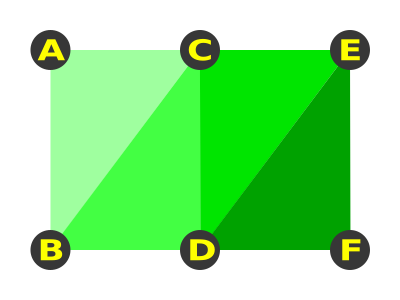
-
TRIANGLE_FANPour chaque sommet en clip space retourné par le vertex shader, dessine un triangle à partir du premier sommet et des 2 derniers sommets. En d’autres termes, si vous retournez 6 points A,B,C,D,E,F, alors 4 triangles seront dessinés. A,B,C puis A,C,D puis A,D,E et enfin A,E,F
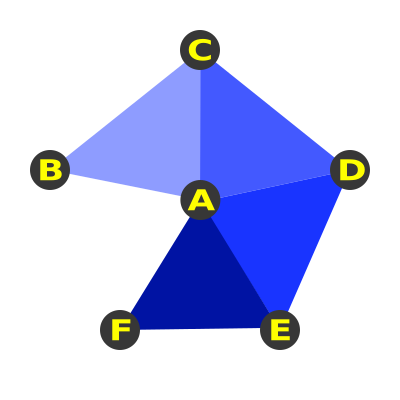
Je suis sûr que d’autres ne seront pas d’accord, mais dans mon expérience,
TRIANGLE_FAN et TRIANGLE_STRIP sont à éviter.
Ils ne conviennent qu’à quelques cas exceptionnels et le code supplémentaire
nécessaire pour gérer ces cas ne vaut pas la peine par rapport à tout faire
directement avec des triangles. En particulier, vous avez peut-être
des outils pour calculer des normales ou générer des coordonnées de texture
ou faire d’autres choses avec les données de sommets. En vous limitant
à TRIANGLES, vos fonctions fonctionneront simplement.
Dès que vous commencez à ajouter TRIANGLE_FAN et TRIANGLE_STRIP,
vous avez besoin de plus de fonctions pour gérer plus de cas.
Vous êtes libre de ne pas être d’accord et de faire ce que vous voulez.
Je dis simplement que c’est mon expérience et celle de
quelques développeurs de jeux AAA que j’ai interrogés.
De même, LINE_LOOP et LINE_STRIP ne sont pas très utiles
et ont des problèmes similaires.
Comme TRIANGLE_FAN et TRIANGLE_STRIP, les situations
pour les utiliser sont rares. Par exemple, vous pourriez penser vouloir
dessiner 4 lignes connectées, chacune composée de 4 points.
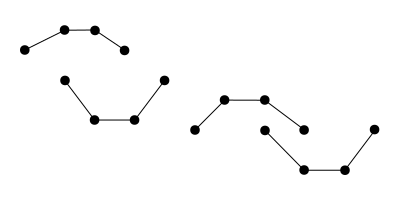
Si vous utilisez LINE_STRIP, vous devrez faire 4 appels à gl.drawArrays
et plus d’appels pour configurer les attributs de chaque ligne, alors que si vous
utilisez simplement LINES, vous pouvez insérer tous les points nécessaires pour dessiner
les 4 ensembles de lignes avec un seul appel à gl.drawArrays. Ce sera
beaucoup, beaucoup plus rapide.
De plus, LINES peut être très utile pour le débogage ou des effets simples,
mais étant donné leur limite de 1 pixel de largeur sur la plupart des plateformes,
c’est souvent la mauvaise solution. Si vous voulez dessiner une grille pour un graphique ou
afficher les contours de polygones dans un programme de modélisation 3D, utiliser LINES
peut être très bien, mais si vous voulez dessiner des graphiques structurés comme
SVG ou Adobe Illustrator, cela ne fonctionnera pas et vous devez
rendre vos lignes d’une autre façon, généralement à partir de triangles.