WebGL2 3D Géométrie - Tour
C’est probablement un sujet un peu obscur mais je l’ai trouvé intéressant, donc je l’écris. Ce n’est pas quelque chose que je vous recommande de faire réellement. Plutôt, je pense que travailler sur ce sujet aidera à illustrer certaines choses sur la création de modèles 3D pour WebGL.
Quelqu’un a demandé comment faire une forme de quille de bowling en WebGL. La réponse intelligente est "Utilisez un logiciel de modélisation 3D comme Blender, Maya, 3D Studio Max, Cinema 4D, etc. Utilisez-le pour modéliser une quille de bowling, exportez, lisez les données. (Le format OBJ est relativement simple).
Mais, cela m’a fait réfléchir, que faire s’ils voulaient créer un logiciel de modélisation ?
Il y a quelques idées. L’une est de créer un cylindre et d’essayer de le pincer aux bons endroits en utilisant des ondes sinusoïdales appliquées à certains endroits. Le problème avec cette idée est que vous n’obtiendriez pas un sommet lisse. Un cylindre standard est généré comme une série d’anneaux régulièrement espacés mais vous auriez besoin de plus d’anneaux là où les choses sont plus courbées.
Dans un logiciel de modélisation, vous feriez une quille de bowling en créant une silhouette 2D ou plutôt une ligne courbe qui correspond au bord d’une silhouette 2D. Vous feriez ensuite tourner cela en une forme 3D. Par tourner je veux dire que vous la feriez pivoter autour d’un axe et générer des points au fur et à mesure. Cela vous permet de créer facilement n’importe quel objet rond comme un bol, un verre, une batte de baseball, des bouteilles, des ampoules, etc.
Alors, comment faire cela ? Eh bien, d’abord nous avons besoin d’un moyen de créer une courbe. Ensuite, nous aurions besoin de calculer des points sur cette courbe. Nous ferions ensuite pivoter ces points autour d’un axe en utilisant les mathématiques de matrices et construire des triangles à partir de ces points.
Le type de courbe le plus courant en infographie semble être une courbe de Bézier. Si vous avez déjà édité une courbe dans Adobe Illustrator ou Inkscape ou Affinity Designer ou des programmes similaires, c’est une courbe de Bézier.
Une courbe de Bézier ou plutôt une courbe de Bézier cubique est formée par 4 points. 2 points sont les extrémités. 2 points sont les “points de contrôle”.
Voici 4 points
Nous choisissons un nombre entre 0 et 1 (appelé t) où 0 = le début
et 1 = la fin. Nous calculons ensuite le point t correspondant
entre chaque paire de points. P1 P2, P2 P3, P3 P4.
En d’autres termes, si t = .25 alors nous calculons un point à 25% du chemin
allant de P1 à P2, un autre à 25% du chemin allant de P2 à P3
et un de plus à 25% du chemin allant de P3 à P4.
Vous pouvez faire glisser le curseur pour ajuster t et vous pouvez également déplacer les points
P1, P2, P3, et P4.
Nous faisons de même pour les points résultants. Calculer les points t entre Q1 Q2
et Q2 Q3.
Finalement nous faisons de même pour ces 2 points et calculons le point t entre
R1 R2.
Les positions de ce point rouge forment une courbe.
Donc ceci est une courbe de Bézier cubique.
Notez que bien que l’interpolation entre les points ci-dessus et le processus de création de 3 points à partir de 4, puis 2 à partir de 3, et finalement 1 point à partir de 2 fonctionne, ce n’est pas la façon normale. Au lieu de cela, quelqu’un a branché toutes les mathématiques et les a simplifiées en une formule comme celle-ci
invT = (1 - t)
P = P1 * invT^3 +
    P2 * 3 * t * invT^2 +
    P3 * 3 * invT * t^2 +
    P4 * t^3
Où P1, P2, P3, P4 sont les points comme dans les exemples ci-dessus et P
est le point rouge.
Dans un programme d’art vectoriel 2D comme Adobe Illustrator lorsque vous créez une courbe plus longue, elle est en fait composée de nombreuses petites courbes à 4 points comme celle-ci. Par défaut, la plupart des applications verrouillent les points de contrôle autour d’un point de début/fin partagé et s’assurent qu’ils sont toujours opposés par rapport au point partagé.
Voyez cet exemple, déplacez P3 ou P5 et le code déplacera l’autre.
Remarquez que la courbe créée par P1,P2,P3,P4 est une courbe séparée de
celle créée par P4,P5,P6,P7. C’est juste que lorsque P3 et P5 sont sur des côtés exactement
opposés de P4, ensemble ils ressemblent à une courbe continue.
La plupart des applications vous donneront ensuite généralement l’option d’arrêter de les verrouiller
ensemble pour que vous puissiez obtenir un coin vif. Décochez la case de verrouillage
puis faites glisser P3 ou P5 et il deviendra encore plus clair qu’elles sont
des courbes séparées.
Ensuite, nous avons besoin d’un moyen de générer des points sur une courbe.
En utilisant la formule ci-dessus, nous pouvons générer un point pour
une valeur t donnée comme ceci.
function getPointOnBezierCurve(points, offset, t) {
  const invT = (1 - t);
  return v2.add(v2.mult(points[offset + 0], invT * invT * invT),
                v2.mult(points[offset + 1], 3 * t * invT * invT),
                v2.mult(points[offset + 2], 3 * invT * t * t),
                v2.mult(points[offset + 3], t * t  *t));
}
Et nous pouvons générer un ensemble de points pour la courbe comme ceci
function getPointsOnBezierCurve(points, offset, numPoints) {
  const cpoints = [];
  for (let i = 0; i < numPoints; ++i) {
    const t = i / (numPoints - 1);
    cpoints.push(getPointOnBezierCurve(points, offset, t));
  }
  return cpoints;
}
Note : v2.mult et v2.add sont de petites fonctions JavaScript que j’ai incluses
pour aider à faire des mathématiques avec des points.
Dans le diagramme ci-dessus, vous pouvez choisir un nombre de points. Si la courbe est vive vous voudriez plus de points. Si la courbe est presque une ligne droite cependant vous voudriez probablement moins de points. Une solution est de vérifier à quel point une courbe est courbée. Si elle est trop courbée alors la diviser en 2 courbes.
La partie division s’avère facile. Si nous regardons les différents
niveaux d’interpolation à nouveau, les points P1, Q1, R1, ROUGE forment une
courbe et les points ROUGE, R2, Q3, P4 forment l’autre pour n’importe quelle valeur de t.
En d’autres termes, nous pouvons diviser la courbe n’importe où et obtenir 2 courbes
qui correspondent à l’originale.
La deuxième partie consiste à décider si une courbe doit être divisée ou non. En regardant autour du net, j’ai trouvé cette fonction qui pour une courbe donnée décide à quel point elle est plate.
function flatness(points, offset) {
  const p1 = points[offset + 0];
  const p2 = points[offset + 1];
  const p3 = points[offset + 2];
  const p4 = points[offset + 3];

  let ux = 3 * p2[0] - 2 * p1[0] - p4[0]; ux *= ux;
  let uy = 3 * p2[1] - 2 * p1[1] - p4[1]; uy *= uy;
  let vx = 3 * p3[0] - 2 * p4[0] - p1[0]; vx *= vx;
  let vy = 3 * p3[1] - 2 * p4[1] - p1[1]; vy *= vy;

  if(ux < vx) {
    ux = vx;
  }

  if(uy < vy) {
    uy = vy;
  }

  return ux + uy;
}
Nous pouvons utiliser cela dans notre fonction qui obtient des points pour une courbe. D’abord nous vérifierons si la courbe est trop courbée. Si oui nous subdiviserons, sinon nous ajouterons les points.
function getPointsOnBezierCurveWithSplitting(points, offset, tolerance, newPoints) {
  const outPoints = newPoints || [];
  if (flatness(points, offset) < tolerance) {

    // ajoute simplement les extrémités de cette courbe
    outPoints.push(points[offset + 0]);
    outPoints.push(points[offset + 3]);

  } else {

    // subdivise
    const t = .5;
    const p1 = points[offset + 0];
    const p2 = points[offset + 1];
    const p3 = points[offset + 2];
    const p4 = points[offset + 3];

    const q1 = v2.lerp(p1, p2, t);
    const q2 = v2.lerp(p2, p3, t);
    const q3 = v2.lerp(p3, p4, t);

    const r1 = v2.lerp(q1, q2, t);
    const r2 = v2.lerp(q2, q3, t);

    const red = v2.lerp(r1, r2, t);

    // fait la 1ère moitié
    getPointsOnBezierCurveWithSplitting([p1, q1, r1, red], 0, tolerance, outPoints);
    // fait la 2ème moitié
    getPointsOnBezierCurveWithSplitting([red, r2, q3, p4], 0, tolerance, outPoints);

  }
  return outPoints;
}
Cet algorithme fait un bon travail pour s’assurer que nous avons suffisamment de points mais il ne fait pas un si bon travail pour se débarrasser des points inutiles.
Pour cela nous nous tournons vers l’algorithme de Ramer Douglas Peucker que j’ai trouvé sur le net.
Dans cet algorithme nous prenons une liste de points. Nous trouvons le point le plus éloigné de la ligne formée par les 2 extrémités. Ensuite nous vérifions si ce point est plus éloigné de la ligne qu’une certaine distance. S’il est inférieur à cette distance nous gardons simplement les 2 extrémités et jetons le reste Sinon nous exécutons l’algorithme à nouveau, une fois avec les points du début jusqu’au point le plus éloigné et à nouveau du point le plus éloigné à l’extrémité.
function simplifyPoints(points, start, end, epsilon, newPoints) {
  const outPoints = newPoints || [];

  // trouve le point le plus distant des extrémités
  const s = points[start];
  const e = points[end - 1];
  let maxDistSq = 0;
  let maxNdx = 1;
  for (let i = start + 1; i < end - 1; ++i) {
    const distSq = v2.distanceToSegmentSq(points[i], s, e);
    if (distSq > maxDistSq) {
      maxDistSq = distSq;
      maxNdx = i;
    }
  }

  // si ce point est trop loin
  if (Math.sqrt(maxDistSq) > epsilon) {

    // divise
    simplifyPoints(points, start, maxNdx + 1, epsilon, outPoints);
    simplifyPoints(points, maxNdx, end, epsilon, outPoints);

  } else {

    // ajoute les 2 extrémités
    outPoints.push(s, e);
  }

  return outPoints;
}
v2.distanceToSegmentSq est une fonction qui calcule le carré de la distance d’un point
à un segment de ligne. Nous utilisons le carré de la distance parce que c’est plus rapide à calculer que
la distance réelle. Puisque nous nous soucions seulement de quel point est le plus éloigné, le carré de la distance
fonctionnera tout aussi bien que la distance réelle.
Voici cela en action. Ajustez la distance pour voir plus de points ajoutés ou supprimés.
Revenons à notre quille de bowling. Nous pourrions essayer d’étendre le code ci-dessus en un éditeur complet. Il devrait pouvoir ajouter et supprimer des points, verrouiller et déverrouiller les points de contrôle. Il aurait besoin d’annulation, etc… Mais il y a un moyen plus facile. Nous pouvons simplement utiliser n’importe lequel des principaux éditeurs mentionnés ci-dessus. J’ai utilisé cet éditeur en ligne.
Voici la silhouette svg d’une quille de bowling que j’ai créée.
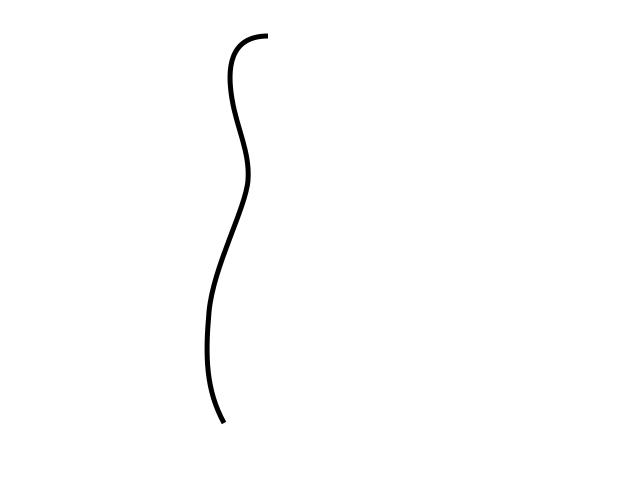
Elle est composée de 4 courbes de Bézier. Les données pour ce chemin ressemblent à ceci
<path fill="none" stroke-width="5" d="
   m44,434
   c18,-33 19,-66 15,-111
   c-4,-45 -37,-104 -39,-132
   c-2,-28 11,-51 16,-81
   c5,-30 3,-63 -36,-63
"/>
En interprétant ces données nous obtenons ces points.
        ___
44, 371,   |
62, 338,   | 1ère courbe
63, 305,___|__
59, 260,___|  |
55, 215,      | 2ème courbe
22, 156,______|__
20, 128,______|  |
18, 100,         | 3ème courbe
31,  77,_________|__
36,  47,_________|  |
41,  17,            | 4ème courbe
39, -16,            |
 0, -16,____________|
Maintenant que nous avons les données pour les courbes, nous devons calculer certains points sur elles.
// obtient des points à travers tous les segments
function getPointsOnBezierCurves(points, tolerance) {
  const newPoints = [];
  const numSegments = (points.length - 1) / 3;
  for (let i = 0; i < numSegments; ++i) {
    const offset = i * 3;
    getPointsOnBezierCurveWithSplitting(points, offset, tolerance, newPoints);
  }
  return newPoints;
}
Nous appellerions simplifyPoints sur le résultat.
Maintenant nous devons les faire pivoter autour. Nous décidons combien de divisions faire, pour chaque division vous utilisez les mathématiques de matrices pour faire pivoter les points autour de l’axe Y. Une fois que nous avons créé tous les points, nous les connectons avec des triangles en utilisant des indices.
// fait pivoter autour de l'axe Y.
function lathePoints(points,
                     startAngle,   // angle de départ (c'est-à-dire 0)
                     endAngle,     // angle de fin (c'est-à-dire Math.PI * 2)
                     numDivisions, // combien de quads faire autour
                     capStart,     // true pour fermer le début
                     capEnd) {     // true pour fermer la fin
  const positions = [];
  const texcoords = [];
  const indices = [];

  const vOffset = capStart ? 1 : 0;
  const pointsPerColumn = points.length + vOffset + (capEnd ? 1 : 0);
  const quadsDown = pointsPerColumn - 1;

  // génère les points
  for (let division = 0; division <= numDivisions; ++division) {
    const u = division / numDivisions;
    const angle = lerp(startAngle, endAngle, u) % (Math.PI * 2);
    const mat = m4.yRotation(angle);
    if (capStart) {
      // ajoute un point sur l'axe Y au début
      positions.push(0, points[0][1], 0);
      texcoords.push(u, 0);
    }
    points.forEach((p, ndx) => {
      const tp = m4.transformPoint(mat, [...p, 0]);
      positions.push(tp[0], tp[1], tp[2]);
      const v = (ndx + vOffset) / quadsDown;
      texcoords.push(u, v);
    });
    if (capEnd) {
      // ajoute un point sur l'axe Y à la fin
      positions.push(0, points[points.length - 1][1], 0);
      texcoords.push(u, 1);
    }
  }

  // génère les indices
  for (let division = 0; division < numDivisions; ++division) {
    const column1Offset = division * pointsPerColumn;
    const column2Offset = column1Offset + pointsPerColumn;
    for (let quad = 0; quad < quadsDown; ++quad) {
      indices.push(column1Offset + quad, column2Offset + quad, column1Offset + quad + 1);
      indices.push(column1Offset + quad + 1, column2Offset + quad, column2Offset + quad + 1);
    }
  }

  return {
    position: positions,
    texcoord: texcoords,
    indices: indices,
  };
}
Le code ci-dessus génère des positions et des coordonnées de texture, il génère ensuite des indices pour créer des triangles
à partir de ceux-ci. capStart et capEnd spécifient s’il faut générer ou non des points de fermeture. Imaginez
que nous créons une canette. Ces options spécifieraient s’il faut fermer ou non les extrémités.
En utilisant notre code simplifié nous pouvons générer des tampons WebGL avec ces données comme ceci
const tolerance = 0.15;
const distance = .4;
const divisions = 16;
const startAngle = 0;
const endAngle = Math.PI * 2;
const capStart = true;
const capEnd = true;

const tempPoints = getPointsOnBezierCurves(curvePoints, tolerance);
const points = simplifyPoints(tempPoints, 0, tempPoints.length, distance);
const arrays = lathePoints(points, startAngle, endAngle, divisions, capStart, capEnd);
const extents = getExtents(arrays.position);
if (!bufferInfo) {
  bufferInfo = webglUtils.createBufferInfoFromArrays(gl, arrays);
Voici un exemple
Jouez avec les curseurs pour voir comment ils affectent le résultat.
Il y a un problème cependant. Activez les triangles et vous verrez que la texture n’est pas appliquée
uniformément. C’est parce que nous avons basé la coordonnée de texture v sur l’indice des
points sur la ligne. S’ils étaient régulièrement espacés, cela pourrait fonctionner. Ils ne le sont pas cependant
donc nous devons faire autre chose.
Nous pouvons parcourir les points et calculer la longueur totale de la courbe et la distance de chaque point
sur cette courbe. Nous pouvons ensuite diviser par la longueur et obtenir une meilleure valeur
pour v.
// fait pivoter autour de l'axe Y.
function lathePoints(points,
                     startAngle,   // angle de départ (c'est-à-dire 0)
                     endAngle,     // angle de fin (c'est-à-dire Math.PI * 2)
                     numDivisions, // combien de quads faire autour
                     capStart,     // true pour fermer le haut
                     capEnd) {     // true pour fermer le bas
  const positions = [];
  const texcoords = [];
  const indices = [];

  const vOffset = capStart ? 1 : 0;
  const pointsPerColumn = points.length + vOffset + (capEnd ? 1 : 0);
  const quadsDown = pointsPerColumn - 1;

+  // génère les coordonnées v
+  let vcoords = [];
+
+  // calcule d'abord la longueur des points
+  let length = 0;
+  for (let i = 0; i < points.length - 1; ++i) {
+    vcoords.push(length);
+    length += v2.distance(points[i], points[i + 1]);
+  }
+  vcoords.push(length);  // le dernier point
+
+  // divise maintenant chacun par la longueur totale;
+  vcoords = vcoords.map(v => v / length);

  // génère les points
  for (let division = 0; division <= numDivisions; ++division) {
    const u = division / numDivisions;
    const angle = lerp(startAngle, endAngle, u) % (Math.PI * 2);
    const mat = m4.yRotation(angle);
    if (capStart) {
      // ajoute un point sur l'axe Y au début
      positions.push(0, points[0][1], 0);
      texcoords.push(u, 0);
    }
    points.forEach((p, ndx) => {
      const tp = m4.transformPoint(mat, [...p, 0]);
      positions.push(tp[0], tp[1], tp[2]);
*      texcoords.push(u, vcoords[ndx]);
    });
    if (capEnd) {
      // ajoute un point sur l'axe Y à la fin
      positions.push(0, points[points.length - 1][1], 0);
      texcoords.push(u, 1);
    }
  }

  // génère les indices
  for (let division = 0; division < numDivisions; ++division) {
    const column1Offset = division * pointsPerColumn;
    const column2Offset = column1Offset + pointsPerColumn;
    for (let quad = 0; quad < quadsDown; ++quad) {
      indices.push(column1Offset + quad, column1Offset + quad + 1, column2Offset + quad);
      indices.push(column1Offset + quad + 1, column2Offset + quad + 1, column2Offset + quad);
    }
  }

  return {
    position: positions,
    texcoord: texcoords,
    indices: indices,
  };
}
Et voici le résultat
Ces coordonnées de texture ne sont toujours pas parfaites. Nous n’avons pas décidé quoi faire pour les extrémités. C’est encore une autre raison pour laquelle vous devriez simplement utiliser un programme de modélisation. Nous pourrions proposer différentes idées sur comment calculer les coordonnées uv pour les extrémités mais elles ne seraient probablement pas très utiles. Si vous cherchez sur Google comment mapper UV un tonneau vous verrez qu’obtenir des coordonnées UV parfaites n’est pas tant un problème de mathématiques qu’un problème de saisie de données et vous avez besoin de bons outils pour saisir ces données.
Il y a encore une autre chose que nous devrions faire et c’est d’ajouter des normales.
Nous pourrions calculer une normale pour chaque point sur la courbe. En fait, si vous revenez aux exemples
sur cette page, vous pouvez voir que la ligne formée par R1 et R2 est une ligne tangente à la courbe.
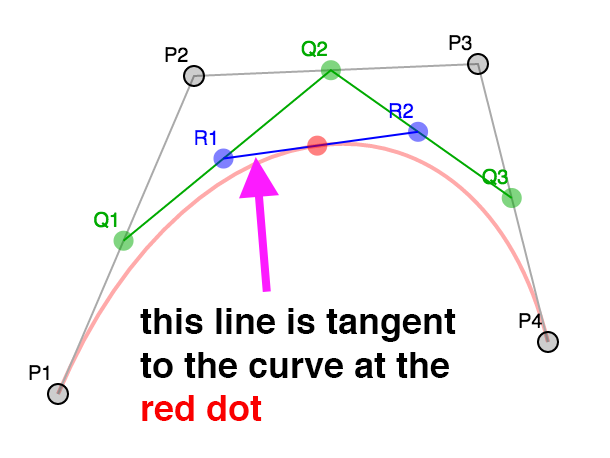
Une normale est perpendiculaire à la tangente donc il serait facile d’utiliser les tangentes pour générer des normales.
Mais, imaginons que nous voulions faire un bougeoir avec une silhouette comme celle-ci
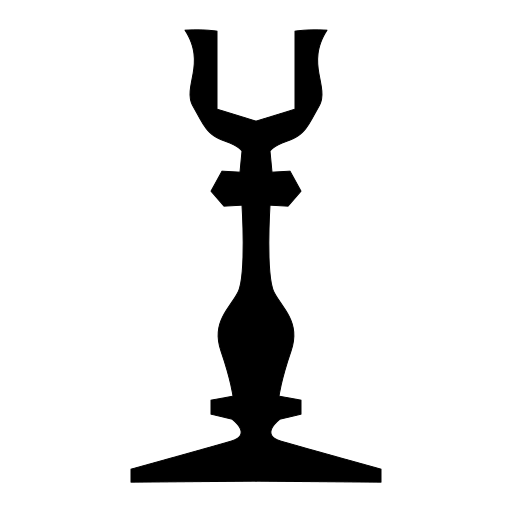
Il y a beaucoup de zones lisses mais aussi beaucoup de coins vifs. Comment décider quelles normales utiliser ? Pire, lorsque nous voulons une arête vive nous avons besoin de sommets supplémentaires. Parce que les sommets ont à la fois une position et une normale, si nous avons besoin d’une normale différente pour quelque chose à la même position alors nous avons besoin d’un sommet différent. C’est pourquoi si nous créons un cube nous avons en fait besoin d’au moins 24 sommets. Même si un cube n’a que 8 coins, chaque face du cube a besoin de normales différentes à ces coins.
Lors de la génération d’un cube, il est facile de simplement générer les bonnes normales mais pour une forme plus complexe il n’y a pas de moyen facile de décider.
Tous les programmes de modélisation ont diverses options pour générer des normales. Une façon courante est pour chaque sommet unique, ils calculent la moyenne des normales de tous les polygones qui partagent ce sommet. Sauf, ils laissent l’utilisateur choisir un angle maximum. Si l’angle entre un polygone partagé par un sommet est supérieur à cet angle maximum alors ils génèrent un nouveau sommet.
Faisons cela.
function generateNormals(arrays, maxAngle) {
  const positions = arrays.position;
  const texcoords = arrays.texcoord;

  // calcule d'abord la normale de chaque face
  let getNextIndex = makeIndiceIterator(arrays);
  const numFaceVerts = getNextIndex.numElements;
  const numVerts = arrays.position.length;
  const numFaces = numFaceVerts / 3;
  const faceNormals = [];

  // Calcule la normale pour chaque face.
  // En faisant cela, crée un nouveau sommet pour chaque sommet de face
  for (let i = 0; i < numFaces; ++i) {
    const n1 = getNextIndex() * 3;
    const n2 = getNextIndex() * 3;
    const n3 = getNextIndex() * 3;

    const v1 = positions.slice(n1, n1 + 3);
    const v2 = positions.slice(n2, n2 + 3);
    const v3 = positions.slice(n3, n3 + 3);

    faceNormals.push(m4.normalize(m4.cross(m4.subtractVectors(v1, v2), m4.subtractVectors(v3, v2))));
  }

  let tempVerts = {};
  let tempVertNdx = 0;

  // cela suppose que les positions de sommets correspondent exactement

  function getVertIndex(x, y, z) {

    const vertId = x + "," + y + "," + z;
    const ndx = tempVerts[vertId];
    if (ndx !== undefined) {
      return ndx;
    }
    const newNdx = tempVertNdx++;
    tempVerts[vertId] = newNdx;
    return newNdx;
  }

  // Nous devons trouver les sommets partagés.
  // Ce n'est pas aussi simple que de regarder les faces (triangles)
  // parce que par exemple si nous avons un cylindre standard
  //
  //
  //      3-4
  //     /   \
  //    2     5   En regardant vers le bas un cylindre commençant à S
  //    |     |   et en allant autour jusqu'à E, E et S ne sont pas
  //    1     6   le même sommet dans les données que nous avons
  //     \   /    car ils ne partagent pas les coordonnées UV.
  //      S/E
  //
  // les sommets au début et à la fin ne partagent pas de sommets
  // car ils ont des UV différentes mais si vous ne les considérez pas
  // comme partageant des sommets ils obtiendront de mauvaises normales

  const vertIndices = [];
  for (let i = 0; i < numVerts; ++i) {
    const offset = i * 3;
    const vert = positions.slice(offset, offset + 3);
    vertIndices.push(getVertIndex(vert));
  }

  // parcourt chaque sommet et enregistre quelles faces il utilise
  const vertFaces = [];
  getNextIndex.reset();
  for (let i = 0; i < numFaces; ++i) {
    for (let j = 0; j < 3; ++j) {
      const ndx = getNextIndex();
      const sharedNdx = vertIndices[ndx];
      let faces = vertFaces[sharedNdx];
      if (!faces) {
        faces = [];
        vertFaces[sharedNdx] = faces;
      }
      faces.push(i);
    }
  }

  // maintenant parcourt chaque face et calcule les normales pour chaque
  // sommet de la face. Inclut seulement les faces qui ne sont pas plus que
  // maxAngle différentes. Ajoute le résultat aux tableaux de newPositions,
  // newTexcoords et newNormals, en écartant tous les sommets qui
  // sont les mêmes.
  tempVerts = {};
  tempVertNdx = 0;
  const newPositions = [];
  const newTexcoords = [];
  const newNormals = [];

  function getNewVertIndex(x, y, z, nx, ny, nz, u, v) {
    const vertId =
        x + "," + y + "," + z + "," +
        nx + "," + ny + "," + nz + "," +
        u + "," + v;

    const ndx = tempVerts[vertId];
    if (ndx !== undefined) {
      return ndx;
    }
    const newNdx = tempVertNdx++;
    tempVerts[vertId] = newNdx;
    newPositions.push(x, y, z);
    newNormals.push(nx, ny, nz);
    newTexcoords.push(u, v);
    return newNdx;
  }

  const newVertIndices = [];
  getNextIndex.reset();
  const maxAngleCos = Math.cos(maxAngle);
  // pour chaque face
  for (let i = 0; i < numFaces; ++i) {
    // obtient la normale pour cette face
    const thisFaceNormal = faceNormals[i];
    // pour chaque sommet de la face
    for (let j = 0; j < 3; ++j) {
      const ndx = getNextIndex();
      const sharedNdx = vertIndices[ndx];
      const faces = vertFaces[sharedNdx];
      const norm = [0, 0, 0];
      faces.forEach(faceNdx => {
        // cette face est-elle orientée de la même manière
        const otherFaceNormal = faceNormals[faceNdx];
        const dot = m4.dot(thisFaceNormal, otherFaceNormal);
        if (dot > maxAngleCos) {
          m4.addVectors(norm, otherFaceNormal, norm);
        }
      });
      m4.normalize(norm, norm);
      const poffset = ndx * 3;
      const toffset = ndx * 2;
      newVertIndices.push(getNewVertIndex(
          positions[poffset + 0], positions[poffset + 1], positions[poffset + 2],
          norm[0], norm[1], norm[2],
          texcoords[toffset + 0], texcoords[toffset + 1]));
    }
  }

  return {
    position: newPositions,
    texcoord: newTexcoords,
    normal: newNormals,
    indices: newVertIndices,
  };

}

function makeIndexedIndicesFn(arrays) {
  const indices = arrays.indices;
  let ndx = 0;
  const fn = function() {
    return indices[ndx++];
  };
  fn.reset = function() {
    ndx = 0;
  };
  fn.numElements = indices.length;
  return fn;
}

function makeUnindexedIndicesFn(arrays) {
  let ndx = 0;
  const fn = function() {
    return ndx++;
  };
  fn.reset = function() {
    ndx = 0;
  }
  fn.numElements = arrays.positions.length / 3;
  return fn;
}

function makeIndiceIterator(arrays) {
  return arrays.indices
      ? makeIndexedIndicesFn(arrays)
      : makeUnindexedIndicesFn(arrays);
}
Dans le code ci-dessus, nous générons d’abord des normales pour chaque face (chaque triangle) à partir des points originaux. Nous générons ensuite un ensemble d’indices de sommets pour trouver les points qui sont les mêmes. C’est parce que lorsque nous avons fait pivoter les points, le premier point et le dernier point devraient correspondre mais ils ont des coordonnées UV différentes donc ils ne sont pas le même point. Pour calculer les normales de sommets, nous avons besoin qu’ils soient considérés comme le même point.
Une fois cela fait, pour chaque sommet, nous faisons une liste de toutes les faces qu’il utilise.
Finalement nous faisons la moyenne des normales de toutes les faces que chaque sommet utilise en excluant celles qui sont
plus que maxAngle différentes et générons un nouvel ensemble de sommets.
Voici le résultat
Remarquez que nous obtenons des arêtes vives là où nous les voulons. Augmentez le maxAngle et vous verrez ces arêtes
devenir lissées lorsque les faces voisines commencent à être incluses dans les calculs de normales.
Essayez également d’ajuster les divisions à quelque chose comme 5 ou 6 puis ajustez le maxAngle jusqu’à ce que les
arêtes autour soient dures mais les parties que vous voulez lisses sont encore lisses. Vous pouvez également définir le mode
à lit pour voir à quoi ressemblerait l’objet avec de l’éclairage, la raison pour laquelle nous avions besoin de normales.
Alors, qu’avons-nous appris ?
Nous avons appris que si vous voulez créer des données 3D UTILISEZ UN LOGICIEL DE MODÉLISATION 3D !!! 😝
Pour faire quoi que ce soit de vraiment utile, vous auriez probablement besoin d’un vrai éditeur UV. Gérer les extrémités également est quelque chose qu’un éditeur 3D aiderait. Au lieu d’utiliser un ensemble limité d’options lors du tournage, vous utiliseriez d’autres fonctionnalités de l’éditeur pour ajouter des extrémités et générer des UV plus faciles pour les extrémités. Les éditeurs 3D supportent également l’extrusion de faces et l’extrusion le long d’un chemin qui si vous regardez il devrait être assez évident comment ils fonctionnent en se basant sur l’exemple de tour ci-dessus.
Références
Je voulais mentionner que je n’aurais pas pu faire cela sans cette page géniale sur les courbes de bézier.
Que fait cet opérateur modulo ici ?
Si vous regardez attentivement la fonction lathePoints vous verrez ce modulo
lors du calcul de l'angle.
for (let division = 0; division <= numDivisions; ++division) {
  const u = division / numDivisions;
*  const angle = lerp(startAngle, endAngle, u) % (Math.PI * 2);
Pourquoi est-il là ?
Lorsque nous faisons pivoter les points tout autour d'un cercle, nous voulons vraiment que le premier
et le dernier points correspondent. Math.sin(0) et Math.sin(Math.PI * 2)
devraient correspondre mais les mathématiques en virgule flottante sur un ordinateur ne sont pas parfaites et bien qu'ils soient assez proches
en général ils ne sont pas réellement égaux à 100%.
Cela importe lorsque nous essayons de calculer les normales. Nous voulons connaître toutes les faces qu'un sommet
utilise. Nous calculons cela en comparant les sommets. Si 2 sommets sont égaux nous supposons qu'ils sont le
même sommet. Malheureusement, parce que Math.sin(0) et Math.sin(Math.PI * 2)
ne sont pas égaux ils ne seront pas considérés comme le même sommet. Cela signifie que lors du calcul des normales
ils ne prendront pas en considération toutes les faces et leurs normales seront incorrectes.
Voici le résultat quand cela arrive
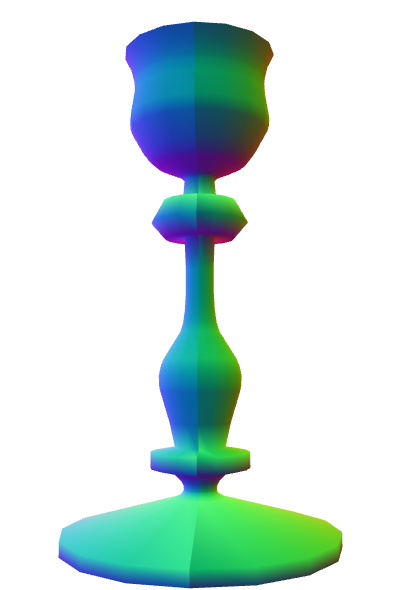
Comme vous pouvez le voir il y a une couture où les sommets ne sont pas considérés comme partagés parce qu'ils ne correspondent pas à 100%
Ma première pensée a été que je devrais changer ma solution pour que lorsque je vérifie les sommets correspondants je vérifie s'ils sont à une certaine distance. S'ils le sont alors ils sont le même sommet. Quelque chose comme ceci.
const epsilon = 0.0001;
const tempVerts = [];
function getVertIndex(position) {
  if (tempVerts.length) {
    // trouve le sommet existant le plus proche
    let closestNdx = 0;
    let closestDistSq = v2.distanceSq(position, tempVerts[0]);
    for (let i = 1; i < tempVerts.length; ++i) {
      let distSq = v2.distanceSq(position, tempVerts[i]);
      if (distSq < closestDistSq) {
        closestDistSq = distSq;
        closestNdx = i;
      }
    }
    // le sommet le plus proche était-il assez proche ?
    if (closestDistSq < epsilon) {
      // oui, donc retourne simplement l'indice de ce sommet.
      return closestNdx;
    }
  }
  // pas de correspondance, ajoute le sommet comme un nouveau sommet et retourne son indice.
  tempVerts.push(position);
  return tempVerts.length - 1;
}
Ça a marché ! Ça s'est débarrassé de la couture. Malheureusement ça a pris plusieurs secondes à s'exécuter et a rendu l'interface inutilisable. C'est parce que c'est une solution en O^2. Si vous faites glisser les curseurs pour le plus de sommets (distance/divisions) dans l'exemple ci-dessus vous pouvez générer ~114000 sommets. Pour un O^2 c'est jusqu'à 12 milliards d'itérations qui doivent se produire.
J'ai cherché sur le net une solution facile. Je n'en ai pas trouvé. J'ai pensé à mettre tous les points dans un octree pour rendre la recherche de points correspondants plus rapide mais cela semble être beaucoup trop pour cet article.
C'est alors que j'ai réalisé que si le seul problème est les points de fin peut-être que je pourrais ajouter un modulo aux mathématiques pour que les points soient réellement les mêmes. Le code original était comme ceci
const angle = lerp(startAngle, endAngle, u);Et le nouveau code comme ceci
const angle = lerp(startAngle, endAngle, u) % (Math.PI * 2);
À cause du modulo l'angle quand endAngle est Math.PI * 2 devient 0
et donc il est le même que le début. La couture a disparu. Problème résolu !
Pourtant, même avec le changement si vous définissez distance à 0.001
et divisions à 60 ça prend presque une seconde sur ma machine pour recalculer le maillage. Bien qu'il
puisse y avoir des moyens d'optimiser cela je pense que le point est de réaliser que générer des
maillages complexes est une opération généralement lente. C'est juste un exemple de pourquoi un jeu 3d peut tourner à 60fps
mais un logiciel de modélisation 3D tourne souvent à des fréquences d'images très lentes.